
Fejl efter opdatering på PlayStation konsol
Heldigvis er det en sjældenhed det sker. Men det kan godt lade sig gøre, at der efter en opdatering på et PS4 eller PS5 system, er gået noget galt – af den ene eller anden årsag.
Det kan være en fejl der er sket, hvis du er kommet til at trykke på din konsol eller PS-knappen på controlleren, under installeringen. Men der kan naturligvis også blot ske en fejl i systemet – uden at du selv har gjort noget. Har du været offline i rigtig lang tid, og derfor er rigtig mange opdateringer bagud, kan systemet også fejle på baggrund af dette.
Der kan være mange årsager til, at systemet på en Playstation 4 og/eller PlayStation 5 melder fejl, og du ender med ikke at kunne få nogen som helst adgang til systemet.
Men hvordan løser man så dette problem? Dette besvarer vi herunder.

Fejl opdatering på PlayStation 5
Følger du denne guide, er det ikke så kompliceret at geninstallere den seneste opdatering på dit PlayStation 5 system. Vi tager dig igennem de forskellige steps herunder.
Geninstallér opdateringen via Safe Mode
Hvis der er sket en fejl, under din opdatering af din PlayStation 5 opdatering, så kan vi i langt de fleste tilfælde løse problemet igennem kontrolpanelets ”Safe mode” – også kaldet for “Fejlsikret tilstand”. Herigennem kan du manuelt starte systemet korrekt op igen.
Men hvad er safe mode egentlig? Safe mode er et kontrolpanel, hvor det er muligt for brugeren, selv at løse problemer på konsollen, hvis der skulle opstå nogle fejl med systemet. Safe mode er altid tilgængeligt, så længe selve maskinen virker – og der er strøm til.
Sådan starter du safe mode på PS5:
- Sluk for dit PS5 system
- Hold din finger på power knappen på din PlayStation 5, indtil den har sagt 2 bip (Et så snart du trykker, og endnu et bip efter ca. 7 sekunder.).
- Tilslut din DualSense controller via USB-kabel, og tryk så på PS knappen.

Du er nu inde i safe mode, og kan herfra løse fejlen, ved at geninstallere den seneste opdatering. Dette kan du gøre på to forskellige måder.
Opdater via internet
Er dit PS5 system, i forvejen tilknyttet husstandens internet, så kan du nemt og enkelt vælge at geninstallere den seneste opdatering via internettet. Dette er klart den nemmeste metode.
- Tænd ”Safe mode” på din PlayStation 5
- Gå til ”3. Update system software” og tryk her.
- Vælg ”3. Update using internet”
Systemet går nu automatisk i gang med at geninstallere opdateringen via internetforbindelsen. Systemet klare nu resten, og du skal bare vente på at den er færdig. Når opdateringen er geninstalleret, kan du igen starte op for din PlayStation 5 – og den vil nu køre normalt.
Opdater via USB-nøgle
Har din Playstation 5 ikke adgang til internettet, så kan du naturligvis også vælge at installere den seneste opdatering manuelt – via en USB-nøgle. Alt du skal bruge er en PC eller MAC, en USB-nøgle og internetforbindelse på PC eller MAC.
- Lav en mappe på din USB-nøgle på din PC eller MAC, som hedder ”PS5”. Mappen skal ligge i roden – altså på første side på USB-nøglen.
- Inde i mappen kaldet “PS5” laver du en ny mappe, som skal hedde ”UPDATE”
- Download den seneste opdatering, og gem denne fil i undermappen ”UPDATE” – Det er vigtigt at du navngiver filen ”PS5UPDATE.PUP”. Du kan downloade den seneste version her.
- Indsæt USB-nøglen i USB-indgangen på din PlayStation 5.
- Tænd ”Safe mode” på din PlayStation 5.
- Gå til ”3. Update system software” og tryk her.
- Vælg ”1. Update from USB storage device” og tryk herefter ”OK”.
Systemet går nu automatisk igang med at installere den opdatering, som du har lagt ind på USB-nøglen. Så snart installationen er geninstalleret, kan du igen starte dit PS5 system, og tage USB-nøglen ud.
Fejl opdatering på PlayStation 4
Det er nogenlunde ensartet som i ovenstående guide, men marginaler til forskel. Følger du denne guide herunder, vil du nemt kunne få geninstalleret den seneste PlayStation 4 opdatering igen.
Løs fejlen via ”Safe Mode”
Skulle der gå noget galt med PlayStation 4 systemet, så kan vi for det meste løse problemet igennem kontrolpanelet ”Safe mode” – også kaldet for “Fejlsikret tilstand”. Herigennem kan du starte systemet korrekt op igen.
Måden hvorpå du tænder for safe mode på PS4, er sådan her:
- Sluk for dit PS4 system
- Hold din finger på power knappen på din PlayStation 4, indtil den har sagt 2 bip (Et så snart du trykker, og et efter 7 sekunder.).
- Tilslut din Dualshock 4 via USB-kabel, og tryk på PS knappen.
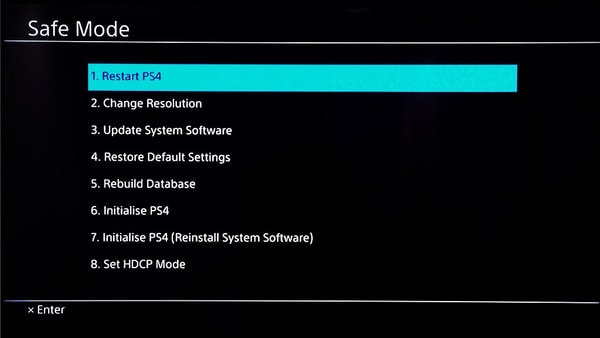
Du er nu inde i safe mode, og kan herfra løse fejlen med din seneste opdatering. Dette kan du gøre på to måder.
Opdater via internet
Er dit PS4 system, i forvejen tilknyttet husstandens internet, så kan du vælge at geninstallere den seneste opdatering via internettet. Dette er klart den nemmeste metode, hvis du har mulighed for dette.
- Tænd ”Safe mode” på din PlayStation 4
- Gå til ”3. Update system software” og tryk her.
- Vælg ”3. Update using internet”
Systemet går nu automatisk i gang med at geninstallere opdateringen via internettet, og du skal blot lade systemet klare dette. Når opdateringen er færdig, kan du igen starte op for din PlayStation 4.
Opdater via USB-nøgle.
Har din Playstation 4 ikke adgang til internettet, så kan du også vælge at installere den seneste opdatering manuelt. Alt du skal bruge er en PC eller MAC, en USB-nøgle og internet.
- Lav en mappe på din USB-nøgle, på din PC eller MAC som skal kaldes for ”PS4”. Mappen skal ligge først på USB-nøglen – altså i roden.
- Inde i den mappe (PS4), laver du en ny mappe som skal kaldes ”UPDATE”
- Download den seneste opdatering, og gem filen i mappen ”UPDATE” – Sørg for at filen kaldes ”PS4UPDATE.PUP”. Du kan downloade den seneste version her.
- Indsæt USB-nøglen i USB-indgangen på din PS4.
- Tænd ”Safe mode” på din PlayStation 4.
- Gå til ”3. Update system software” og tryk her.
- Vælg ”1. Update from USB storage device” og tryk herefter ”OK”.
Systemet går nu igang med at installere den opdatering, som ligger på USB-nøglen. Så snart installationen er færdig, kan du starte dit PS4 system, og tage USB-nøglen ud.